
KI-Agent mit n8n erstellen: Schritt-für-Schritt-Anleitung (2026)
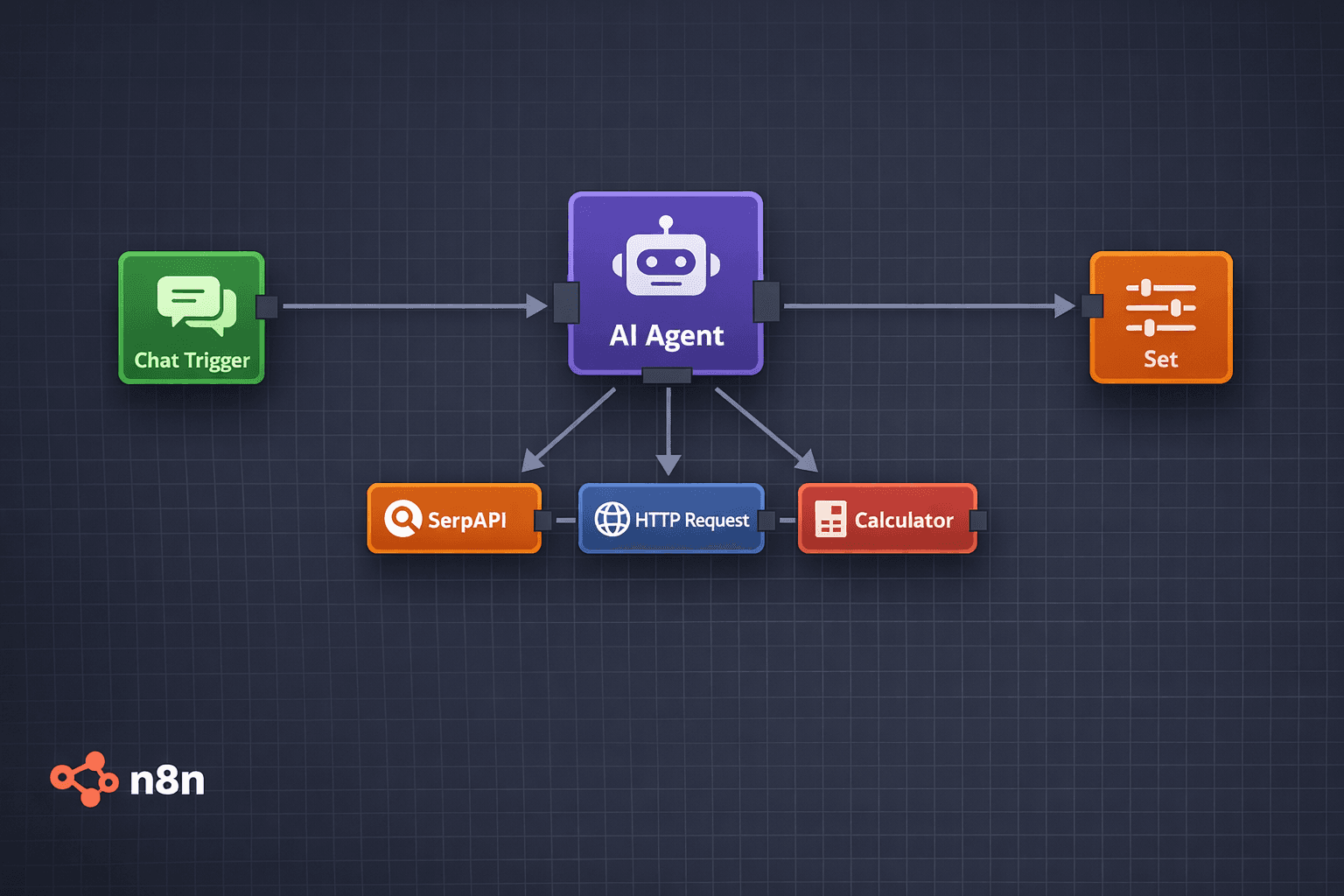
Der KI-Agent-Knoten in n8n, eingeführt in n8n 1.19.0 (August 2024), ermöglicht den Aufbau autonomer Agenten, die über Eingaben nachdenken, Tools auswählen, externe APIs aufrufen und eine Aufgabe bis zur Fertigstellung abarbeiten. Anders als ein einfacher LLM-Knoten, der einmal eine Eingabe entgegennimmt und eine Ausgabe zurückgibt, erhält der KI-Agent-Knoten vom Modell eine Liste von Tools und lässt es selbst entscheiden, welche in welcher Reihenfolge aufgerufen werden sollen.
Diese Anleitung baut drei schrittweise komplexere KI-Agenten: einen Rechercheagenten, der das Web durchsucht und Ergebnisse zusammenfasst, einen Datenverarbeitungsagenten, der Tabellenzeilen liest und kategorisiert, sowie einen Kundensupport-Agenten mit Gedächtnis für mehrstufige Gespräche. Jedes Beispiel ist ein vollständiger n8n-Workflow, den Sie importieren und anpassen können.
Für das LLM-Backend werden sowohl OpenAI (GPT-4o) als auch lokale Ollama-Modelle erläutert. Wenn Sie n8n auf einem selbstgehosteten Server betreiben möchten, bietet Contabo vorinstallierte n8n-VPS-Pläne ab €4,50/Monat an, bei denen n8n sofort einsatzbereit ist.
Voraussetzungen
- n8n 1.19.0 oder höher (selbstgehostet oder n8n Cloud)
- OpenAI API-Schlüssel (für GPT-4o) oder Ollama mit gezogenem Modell
- Grundkenntnisse in n8n: Workflows erstellen und Knoten hinzufügen
- Freies n8n-Konto oder selbstgehostete Instanz im Browser erreichbar
Wenn du die manuelle Installation überspringen möchtest, bietet Contabo vorinstallierte n8n-VPS-Pläne an, wo n8n innerhalb von Minuten nach der Bestellung einsatzbereit ist.
Contabo Cloud VPS 10 — €5,45/Monat →Inhaltsverzeichnis
Unterschied zwischen KI-Agent-Knoten und Standard-LLM-Knoten
n8n hat zwei separate Knoten für KI-Arbeit: den Basic LLM Chain-Knoten und den KI-Agent-Knoten. Das Verständnis des Unterschieds entscheidet darüber, welchen man einsetzt.
Basic LLM Chain-Knoten:
- Nimmt Eingabe entgegen, sendet sie an ein LLM, gibt die Antwort zurück
- Einmaliger Austausch: ein Prompt hinein, eine Antwort heraus
- Keine Tool-Nutzung, keine Iteration, keine Entscheidungsfindung
- Verwendung für: Texttransformation, Zusammenfassung, Klassifizierung, Inhaltsgenerierung
KI-Agent-Knoten:
- Gibt dem LLM eine Liste von Tools und eine Aufgabenbeschreibung
- Das LLM entscheidet, welche Tools in welcher Reihenfolge aufgerufen werden
- Iteriert intern, bis die Aufgabe abgeschlossen ist oder das Schritt-Limit erreicht wurde
- Verwendung für: Rechercheaufgaben, mehrstufige Datenverarbeitung, Support-Bots, autonome Workflows
Der KI-Agent-Knoten verwendet intern das ReAct-Framework (Reasoning and Acting). Das Modell erzeugt einen Gedanken, wählt eine Aktion (ein Tool), beobachtet das Ergebnis und wiederholt dies, bis es genug Informationen für eine abschließende Antwort hat.
[Gedanke] Ich muss den aktuellen Preis dieses Produkts suchen.
[Aktion] web_search("Produktname Preis 2026")
[Beobachtung] Suche lieferte 3 Ergebnisse mit Preisdaten...
[Gedanke] Ich habe genug Daten. Ich kann jetzt zusammenfassen.
[Abschließende Antwort] Laut den Suchergebnissen beträgt der aktuelle Preis...
Diese Schleife läuft innerhalb des KI-Agent-Knotens ab. Sie müssen die Schleife in n8n nicht manuell verdrahten.
Wann welchen Knoten verwenden
| Szenario | Verwenden |
|---|---|
| Dokument zusammenfassen | Basic LLM Chain |
| E-Mail als Spam/kein Spam klassifizieren | Basic LLM Chain |
| Web durchsuchen, zusammenfassen, in Airtable speichern | KI-Agent |
| Kundenfragen mit Zugriff auf Wissensdatenbank beantworten | KI-Agent |
| Tabellenzeilen lesen und je Zeile nächste Aktion entscheiden | KI-Agent |
| Produktbeschreibung aus einem Namen generieren | Basic LLM Chain |
LLM-Zugangsdaten einrichten
Option A: OpenAI (GPT-4o)
1. In n8n zu Einstellungen > Zugangsdaten > Neue Zugangsdaten gehen 2. Nach "OpenAI" suchen 3. OpenAI API-Schlüssel einfügen 4. Als "OpenAI-Konto" benennen und speichern
GPT-4o ist das empfohlene Modell für komplexe Agenten: starke Tool-Calling-Leistung und gutes mehrstufiges Denkvermögen.
Option B: Ollama (Lokale Modelle)
Wenn Sie lokale Inferenz ohne API-Kosten bevorzugen, unterstützt n8n Ollama über den Zugangsdatentyp "Ollama".
1. In n8n unter Einstellungen > Zugangsdaten > Neue Zugangsdaten nach "Ollama" suchen 2. Die Basis-URL auf Ihren Ollama-Endpunkt setzen: - Lokale n8n-Instanz: http://localhost:11434 - n8n in Docker auf demselben Rechner wie Ollama: http://host.docker.internal:11434 - n8n auf einem anderen Server: http://[ihre-ollama-server-ip]:11434 3. Zugangsdaten speichern
llama3.3:8b oder qwen2.5:14b. Kleinere Modelle (unter 7B Parameter) produzieren oft kein gültiges Tool-Call-JSON und unterbrechen die Agentenschleife.Verbindung prüfen
Einen temporären Workflow mit einem einzelnen "OpenAI"- oder "Ollama"-Knoten erstellen, einen einfachen Prompt senden ("Sag Hallo") und bestätigen, dass eine Antwort empfangen wird. Den Test-Workflow nach Bestätigung löschen.
Agent 1: Web-Rechercheagent
Dieser Agent nimmt ein Thema entgegen, durchsucht das Web und gibt eine strukturierte Zusammenfassung mit Quellen zurück. Er verwendet zwei Tools: ein Websuch-Tool und einen Webseitenleser.
Schritt 1: Neuen Workflow erstellen
n8n öffnen, auf "Neuer Workflow" klicken und ihn "Web-Rechercheagent" nennen.
Schritt 2: Manuellen Auslöser hinzufügen (zum Testen)
Einen "Manueller Auslöser"-Knoten hinzufügen. Damit kann der Workflow durch Klicken auf "Workflow testen" gestartet werden.
Schritt 3: KI-Agent-Knoten hinzufügen
1. Auf die Schaltfläche "+" klicken, um nach dem Auslöser einen Knoten hinzuzufügen 2. Nach "KI-Agent" suchen und auswählen 3. In den Knoteneinstellungen: - Chat-Modell: OpenAI- oder Ollama-Zugangsdaten auswählen - Modell: gpt-4o oder llama3.3:8b - Systemnachricht: Rolle und Anweisungen des Agenten hinzufügen
Diese Systemnachricht verwenden:
Sie sind ein Forschungsassistent. Wenn Sie ein Thema erhalten, durchsuchen Sie das Web nach aktuellen und relevanten Informationen, lesen Sie die wichtigsten Seiten und liefern Sie eine strukturierte Zusammenfassung mit:
1. Einem 2-3 Sätze umfassenden Überblick über das Thema
2. 3-5 wichtigen Erkenntnissen oder Datenpunkten
3. Den verwendeten Quellen

Zitieren Sie Quellen immer mit URLs. Seien Sie präzise und sachlich.
Schritt 4: SerpAPI-Tool hinzufügen (Websuche)
1. Im KI-Agent-Knoten auf "Tool hinzufügen" klicken 2. "SerpAPI" auswählen (erfordert kostenloses SerpAPI-Konto: 100 Suchen/Monat gratis) 3. SerpAPI-Zugangsdaten hinzufügen 4. Beschreibung setzen: "Dieses Tool verwenden, um das Web nach aktuellen Informationen zu einem beliebigen Thema zu durchsuchen"
Alternative: "Brave Search"-Tool (mit Brave Search API-Schlüssel) oder "Tavily"-Tool für KI-optimierte Suchergebnisse.
Schritt 5: HTTP-Request-Tool hinzufügen (Webseitenleser)
1. Im KI-Agent-Knoten ein weiteres Tool hinzufügen 2. "HTTP-Request-Tool" auswählen 3. Methode GET konfigurieren 4. Beschreibung: "Dieses Tool verwenden, um den vollständigen Inhalt einer Webseite zu lesen, wenn deren URL bekannt ist"
Schritt 6: Ausgabeknoten hinzufügen
Nach dem KI-Agent-Knoten einen "Set"-Knoten hinzufügen, um die abschließende Ausgabe des Agenten zu extrahieren und für nachgelagerte Verwendung zu formatieren.
Schritt 7: Workflow testen
Auf "Workflow testen" klicken. Im manuellen Auslöser Testdaten eingeben:
{
  "input": "Was sind die beliebtesten KI-Coding-Tools 2026 und wie viel kosten sie?"
}
Der KI-Agent-Knoten zeigt jeden Schritt im Ausgabefeld: die aufgerufenen Tools, die Zwischenergebnisse und die abschließende Antwort.
Agent 2: Kundensupport-Agent mit Gedächtnis
Dieser Agent führt mehrstufige Gespräche und merkt sich, was in vorherigen Nachrichten gesagt wurde. Er nutzt den Window-Buffer-Memory-Knoten von n8n.
Speichertypen in n8n
| Speichertyp | Funktion | Geeignet für |
|---|---|---|
| Window Buffer Memory | Speichert die letzten N Nachrichten im RAM | Einzelsitzungs-Chatbots |
| Postgres Chat Memory | Speichert Verlauf in der Datenbank | Persistente Mehrsitzungs-Agenten |
| Redis Chat Memory | Speichert Verlauf in Redis | Hochfrequenz-Setups |
| Simple Memory | Speichert Kontext in der Workflow-Ausführung | Schnelles Testen |
Für einen Support-Chatbot ist Postgres Chat Memory am besten: er übersteht Server-Neustarts und trennt Gespräche über eine Sitzungs-ID.
Schritt 1: Chat-Auslöser einrichten
1. Einen "Chat-Auslöser"-Knoten hinzufügen (statt manuellen Auslöser) 2. "Öffentlich" aktivieren, damit die Chat-Oberfläche über eine URL zugänglich ist 3. Der Chat-Auslöser stellt automatisch eine sessionId für jeden Nutzer bereit
Schritt 2: KI-Agent-Knoten hinzufügen
KI-Agent-Knoten hinzufügen und Systemnachricht für eine Support-Agent-Persona einstellen:
Sie sind ein hilfreicher Kundensupport-Agent für KI Tool Entdeckung (de.aitooldiscovery.com). Sie helfen Nutzern dabei, die richtigen KI-Tools für ihre Bedürfnisse zu finden.

Wenn ein Nutzer beschreibt, was er tun möchte, stellen Sie Rückfragen zu Anwendungsfall, Budget und technischem Kenntnisstand. Empfehlen Sie dann 2-3 spezifische Tools mit kurzen Begründungen.

Sie erinnern sich an frühere Nachrichten in diesem Gespräch und beziehen sich bei Bedarf darauf.
Schritt 3: Postgres Chat Memory hinzufügen
1. Im KI-Agent-Knoten auf "Speicher hinzufügen" klicken 2. "Postgres Chat Memory" auswählen 3. Postgres-Zugangsdaten verbinden 4. "Sitzungs-ID" setzen auf: {{ $('Chat-Auslöser').item.json.sessionId }} 5. "Kontextfensterlänge" auf 10 setzen (merkt sich die letzten 10 Nachrichtenpaare)
Schritt 4: Verbinden und testen
Chat-Auslöser mit KI-Agent verbinden. Die Chat-URL aus dem Chat-Auslöser-Knoten öffnen. Mehrere Nachrichten nacheinander senden:
Nutzer: Ich möchte meine Social-Media-Beiträge automatisieren
Agent: [fragt nach Plattformen, Häufigkeit, Inhaltstyp]
Nutzer: Instagram und LinkedIn, täglich, hauptsächlich Marketing-Inhalte
Agent: [empfiehlt spezifische Tools, erinnert sich an Instagram + LinkedIn]
Der Speicherknoten speichert und ruft den Kontext automatisch ab. Der Agent verliert den Gesprächsfaden zwischen den Nachrichten nicht.
Agent 3: Tabellenkalkulations-Datenverarbeitungsagent
Dieser Agent liest Zeilen aus einem Google Sheet und entscheidet anhand des Inhalts, was mit jeder Zeile zu tun ist.
Anwendungsfall: Ein Google Sheet enthält Kundenanfragen-E-Mails (als Text kopiert). Der Agent liest jede Zeile, klassifiziert die Anfrageart (Rückerstattung, technischer Support, Vertrieb, allgemein) und schreibt die Klassifizierung zurück.
Schritt 1: Zeitplan-Auslöser
Einen "Zeitplan-Auslöser"-Knoten hinzufügen, der stündlich läuft (oder bei Bedarf zum Testen).
Schritt 2: Google Sheets lesen
Einen "Google Sheets"-Knoten hinzufügen:
- Vorgang: Viele Zeilen abrufen
- Tabelle: Zieltabelle
- Blatt: "Anfragen"
- Filter: Zeilen, bei denen die Spalte "Status" leer ist (unverarbeitete Zeilen)
Schritt 3: Über Elemente iterieren
Einen "Elementlisten"-Knoten > "In Stapel aufteilen" hinzufügen. Stapelgröße auf 1 setzen.
Schritt 4: KI-Agent-Knoten
KI-Agent-Knoten mit dieser Systemnachricht hinzufügen:
Sie sind ein Kundenanfragen-Klassifizierer. Sie erhalten den Text einer Kundenanfrage.

Ordnen Sie diese genau einer dieser Kategorien zu:
- ERSTATTUNG: Kunde möchte eine Rückerstattung
- TECHNISCH: Kunde hat ein technisches Problem oder einen Fehlerbericht
- VERTRIEB: Kunde fragt nach Preisen, Upgrades oder neuen Funktionen
- ALLGEMEIN: Alles andere

Antworten Sie nur mit dem Kategorienamen in Großbuchstaben. Keine Erklärung, keine Satzzeichen.
Eingabe setzen auf: {{ $json.inquiry_text }}
Für diese Klassifizierungsaufgabe ist ein kleineres, schnelleres Modell geeignet: gpt-4o-mini (OpenAI) oder qwen2.5:7b (Ollama).
Schritt 5: In Google Sheets zurückschreiben
Zweiten "Google Sheets"-Knoten hinzufügen:
- Vorgang: Zeile aktualisieren
- Spalte "Kategorie" mit Ausgabe des KI-Agenten aktualisieren
- Spalte "Status" auf "Verarbeitet" setzen
Schritt 6: Fehlerbehandlung
Einen "Fehler-Auslöser"-Knoten hinzufügen. Bei unerwarteten Werten eine Slack- oder E-Mail-Benachrichtigung für manuelle Überprüfung auslösen.
Verfügbare KI-Agent-Tools in n8n
Der KI-Agent-Knoten in n8n unterstützt diese integrierten Tool-Typen ab n8n 1.25.x:
| Tool | Funktion | Erfordert |
|---|---|---|
| Rechner | Wertet mathematische Ausdrücke aus | Nichts |
| SerpAPI | Google-Suchergebnisse | SerpAPI-Schlüssel (gratis: 100/Monat) |
| Brave Search | Websuche über Brave | Brave Search API-Schlüssel |
| Tavily | KI-optimierte Websuche | Tavily API-Schlüssel |
| Wikipedia | Durchsucht Wikipedia | Nichts |
| HTTP-Request | Ruft beliebige URLs auf oder APIs | Nichts (pro Verwendung konfigurieren) |
| Code (JavaScript) | Führt JavaScript in der Agentenschleife aus | Nichts |
| Think | Internes Notizblock für Überlegungen | Nichts (natives n8n-Tool) |
| Vektorspeicher (Abruf) | Durchsucht einen Vektorspeicher | Vektorspeicher-Zugangsdaten |
Benutzerdefinierte Tools per HTTP-Request
Das HTTP-Request-Tool ist das flexibelste. Es kann jede externe API aufrufen: CRM, Datenbank-API, interne Unternehmensendpunkte. Der Agent übergibt Parameter, die Sie definieren.
Beispiel: Ein Tool, das den Bestellstatus anhand der Bestell-ID abruft:
Tool-Name: bestellstatus_pruefen
Beschreibung: Dieses Tool verwenden, um den aktuellen Status einer Kundenbestellung nachzuschlagen. Eingabe: order_id (Zeichenkette)
URL: https://ihre-api.com/bestellungen/{{ $fromAI('order_id') }}
Methode: GET
Der Ausdruck $fromAI('parameter_name') teilt n8n mit, dass der KI-Agent diesen Wert basierend auf dem Gesprächskontext befüllen soll.
Token-Nutzung begrenzen
Agentenschleifen verbrauchen mehr Token als einzelne LLM-Aufrufe:
- Max. Iterationen auf das Minimum setzen (5-8 für einfache Aufgaben, 10-15 für Recherche)
- Kleinere Modelle für Klassifizierungsaufgaben verwenden (gpt-4o-mini statt gpt-4o)
- Token-Budget in der Systemnachricht setzen: "Maximal 3 Tool-Aufrufe insgesamt"
- Nutzung im OpenAI-Dashboard oder in den Ollama-Logs überwachen
Ollama-Modelle als Agent-Backend verwenden
Der Wechsel von OpenAI zu Ollama in einem n8n-KI-Agenten erfordert nur eine Zugangsdatenänderung.
Empfohlene Modelle für n8n-Agenten
| Modell | Ollama Pull | Tool-Calling | Agent-Qualität | RAM |
|---|---|---|---|---|
| llama3.3:8b | ollama pull llama3.3:8b | Gut | Gut | 8 GB |
| qwen2.5:14b | ollama pull qwen2.5:14b | Ausgezeichnet | Ausgezeichnet | 16 GB |
| qwen2.5:7b | ollama pull qwen2.5:7b | Gut | Gut | 6 GB |
| mistral-small | ollama pull mistral-small | Gut | Sehr gut | 24 GB |
Backend in einem bestehenden Agenten wechseln
1. KI-Agent-Knoten öffnen 2. Auf das Feld "Chat-Modell" klicken 3. Zugangsdaten von "OpenAI-Konto" auf Ihre "Ollama"-Zugangsdaten umstellen 4. Modellname auf das Ollama-Modell ändern (z.B. qwen2.5:14b) 5. Speichern und erneut testen
Keine weiteren Änderungen erforderlich. Agentenlogik, Tools und Speicherkonfiguration sind modellunabhängig.
Fehlerbehebung
| Problem | Ursache | Lösung |
|---|---|---|
| KI-Agent-Knoten gibt "Maximale Iterationen erreicht" ohne abschließende Antwort zurück | Der Agent hat die Schritte aufgebraucht, bevor er die Aufgabe abgeschlossen hat. Standard-Max-Iterationen ist 10. | In den KI-Agent-Knoten-Einstellungen "Max. Iterationen" auf 15 oder 20 erhöhen. Systemnachricht prüfen: wenn die Aufgabenbeschreibung zu vage ist, kann der Agent unnötig in einer Schleife hängen. |
| Ollama-Agent stoppt mitten in der Aufgabe und gibt rohen JSON aus statt ein Tool aufzurufen | Das Modell ist zu klein für zuverlässiges Tool-Calling. Modelle unter 7B versagen dabei häufig. | Zu llama3.3:8b oder qwen2.5:14b wechseln. Im Ausgabefeld des KI-Agent-Knotens ist zu sehen, wo das Format unterbrochen wurde. |
| Speicherknoten behält keinen Kontext zwischen Workflow-Ausführungen | Window Buffer Memory speichert Kontext im RAM und verliert ihn beim n8n-Neustart. | Zu Postgres Chat Memory oder Redis Chat Memory wechseln. Beide persistieren Daten in einem externen Speicher. Dieselbe Sitzungs-ID verwenden, um Nachrichten dem richtigen Nutzer zuzuordnen. |
| SerpAPI-Tool gibt keine Ergebnisse oder einen Authentifizierungsfehler zurück | Ungültiger oder abgelaufener SerpAPI-Schlüssel, oder das kostenlose monatliche Limit (100 Suchen) wurde erreicht. | API-Schlüssel im SerpAPI-Dashboard prüfen. Bei Limit-Erreichen auf Brave Search oder Tavily als Such-Tool umsteigen. |
| Agent ruft das falsche Tool auf oder ignoriert verfügbare Tools | Tool-Beschreibungen sind zu vage oder überschneiden sich, was das Modell zu falschen Auswahlen verleitet. | Jede Tool-Beschreibung spezifischer formulieren. Beschreibungen mit "Dieses Tool verwenden, wenn..." beginnen und das erwartete Eingabeformat angeben. |
| Chat-Auslöser-Gedächtnis vermischt Gespräche verschiedener Nutzer | Sitzungs-ID im Speicherknoten nicht korrekt gesetzt, wodurch alle Gespräche denselben Speicherschlüssel verwenden. | Im Speicherknoten Sitzungs-ID auf {{ $("Chat-Auslöser").item.json.sessionId }} setzen. Mit zwei separaten Browser-Tabs verifizieren, dass jeder Tab ein unabhängiges Gedächtnis hat. |
Alternativen
| Tool | Art | Preis | Ideal für |
|---|---|---|---|
| Flowise | Selbstgehostet | Kostenlos / Open-Source | Visueller Drag-and-Drop-Agentenbau ohne die allgemeinen Automatisierungsfunktionen von n8n. Besser für reine Chatbot- und RAG-Anwendungen. |
| LangChain (Python) | Code-Bibliothek | Kostenlos / Open-Source | Entwickler, die vollständige programmatische Kontrolle über die Agentenlogik wünschen. Flexibler als n8n, erfordert jedoch Python-Kenntnisse und deutlich mehr Code. |
| Agno | Python-Framework | Kostenlos / Open-Source | Aufbau von Multi-Agenten-Systemen, bei denen Agenten zusammenarbeiten und Aufgaben aneinander übergeben. Besser für komplexe Agentenarchitekturen geeignet als n8n. |
| Make.com | Cloud | Kostenlos / ab $9/Monat | Nutzer, die eine vollständig verwaltete Cloud-Alternative zu selbstgehostetem n8n bevorzugen. Hat KI-Module, aber keinen nativen KI-Agent-Knoten. |
Häufige Fragen
Erfordert das Erstellen von KI-Agenten in n8n Programmierkenntnisse?
Nein. Der KI-Agent-Knoten, Speicherknoten und alle integrierten Tools werden über die visuelle Oberfläche von n8n konfiguriert, ohne Code schreiben zu müssen. Die einzige Ausnahme ist das "Code"-Tool, das es dem Agenten erlaubt, JavaScript auszuführen. Dieses Tool ist optional und für die meisten Agent-Workflows nicht erforderlich.
Was kostet der Betrieb eines KI-Agenten in n8n?
Die Kosten hängen vom LLM-Backend und dem Nutzungsvolumen ab.
Mit OpenAI GPT-4o: ca. $0,005 pro 1.000 Input-Token und $0,015 pro 1.000 Output-Token. Ein Rechercheagent mit 5 Tool-Aufrufen und einer 500-Wort-Zusammenfassung kostet ca. $0,05-0,10 pro Ausführung.
Mit lokalen Ollama-Modellen: null Kosten pro Agent-Ausführung. Sie zahlen nur für den Server, auf dem Ollama läuft. Ein Contabo Cloud VPS 10 für €5,45/Monat verarbeitet n8n plus Ollama mit einem 7B-Modell.
Kann ein n8n-KI-Agent das Internet durchsuchen?
Ja. Das SerpAPI-, Brave-Search- oder Tavily-Tool zum KI-Agent-Knoten hinzufügen. Der Agent ruft das Such-Tool auf, wenn er aktuelle Informationen benötigt, empfängt die Ergebnisse und kann dann das HTTP-Request-Tool verwenden, um vollständige Webseitenhalte von URLs in den Ergebnissen zu lesen.
Was ist der Unterschied zwischen n8n-KI-Agent und Basic-LLM-Chain-Knoten?
Der Basic-LLM-Chain-Knoten sendet einen Prompt an ein LLM und gibt eine Antwort zurück. Es ist eine einmalige Operation ohne Tool-Nutzung und ohne Iteration.
Der KI-Agent-Knoten gibt dem LLM eine Reihe von Tools und eine Aufgabe. Das Modell entscheidet dann, welche Tools in welcher Reihenfolge aufgerufen werden, und iteriert, bis die Aufgabe abgeschlossen ist. Er kann 5-15 Tool-Aufrufe in einer einzigen Agent-Ausführung machen.
Funktioniert der n8n-KI-Agent mit selbstgehosteten Ollama-Modellen?
Ja. In n8n unter Einstellungen > Zugangsdaten Ollama-Zugangsdaten mit Ihrer Ollama-Server-URL hinzufügen. Im KI-Agent-Knoten das Chat-Modell auf Ihre Ollama-Zugangsdaten umstellen und den Modellnamen auswählen.
Für zuverlässiges Tool-Calling llama3.3:8b oder qwen2.5:14b verwenden. Modelle unter 7B Parameter versagen häufig bei der strukturierten JSON-Ausgabe.
Wie verhindere ich, dass ein n8n-KI-Agent unbegrenzt läuft?
Der KI-Agent-Knoten hat eine Einstellung "Max. Iterationen" (Standard: 10). Wenn der Agent dieses Limit erreicht, stoppt er und gibt die bisherige Teilantwort zurück.
Für Produktionsagenten das Minimum an Iterationen setzen: ein Klassifizierungsagent benötigt 1-2 Iterationen, ein Rechercheagent 5-10. Niedrigere Limits reduzieren sowohl Kosten als auch die Gefahr endloser Schleifen.
Wie gebe ich einem n8n-KI-Agenten Zugriff auf eigene Daten?
Mehrere Ansätze je nach Datentyp:
Für strukturierte Daten (Datenbanken, Tabellen): Google-Sheets-, Postgres- oder MySQL-Tool zum Agenten hinzufügen. Der Agent fragt die Datenquelle direkt ab.
Für dokumentenbasiertes Wissen (PDFs, Dokumente): Einen Vektorspeicher (Pinecone, Qdrant oder den eingebauten Simple Vector Store) einrichten und das Vektorspeicher-Abruf-Tool zum Agenten hinzufügen.
Für Echtzeit-Daten: HTTP-Request-Tool mit Ihrem internen API-Endpunkt konfigurieren.
Kann ich mehrere KI-Agenten im selben n8n-Workflow betreiben?
Ja. KI-Agent-Knoten können verkettet werden, sodass ein Agent seine Ausgabe an einen anderen übergibt. Häufiges Muster: ein "Router"-Agent liest eingehende Anfragen und entscheidet, welchen Spezialisten-Agenten er aufruft.
Agenten können auch parallel laufen: Eingabe aufteilen, zwei Agenten gleichzeitig ausführen, Ausgaben zusammenführen. Nützlich für die gleichzeitige Durchführung von Validierung und Generierung.
Server für dieses Projekt
Contabo (gegründet 2003 in München) bietet VPS mit unbegrenztem Traffic, vollem Root-Zugriff und Rechenzentren in Deutschland, USA, Singapur und weiteren Regionen.
Contabo Cloud VPS 10 — €5,45/Monat ansehen →Affiliate-Link. Provision bei Kauf, ohne Mehrkosten für dich.

Verfasst von
AmaraKI-Expertin bei KI Tool Entdeckung. Spezialisiert auf Self-Hosting, lokale KI-Modelle und KI-Automatisierung. Zuletzt aktualisiert: 7. April 2026