
Open-WebUI mit Ollama einrichten: Docker-Anleitung (2026)
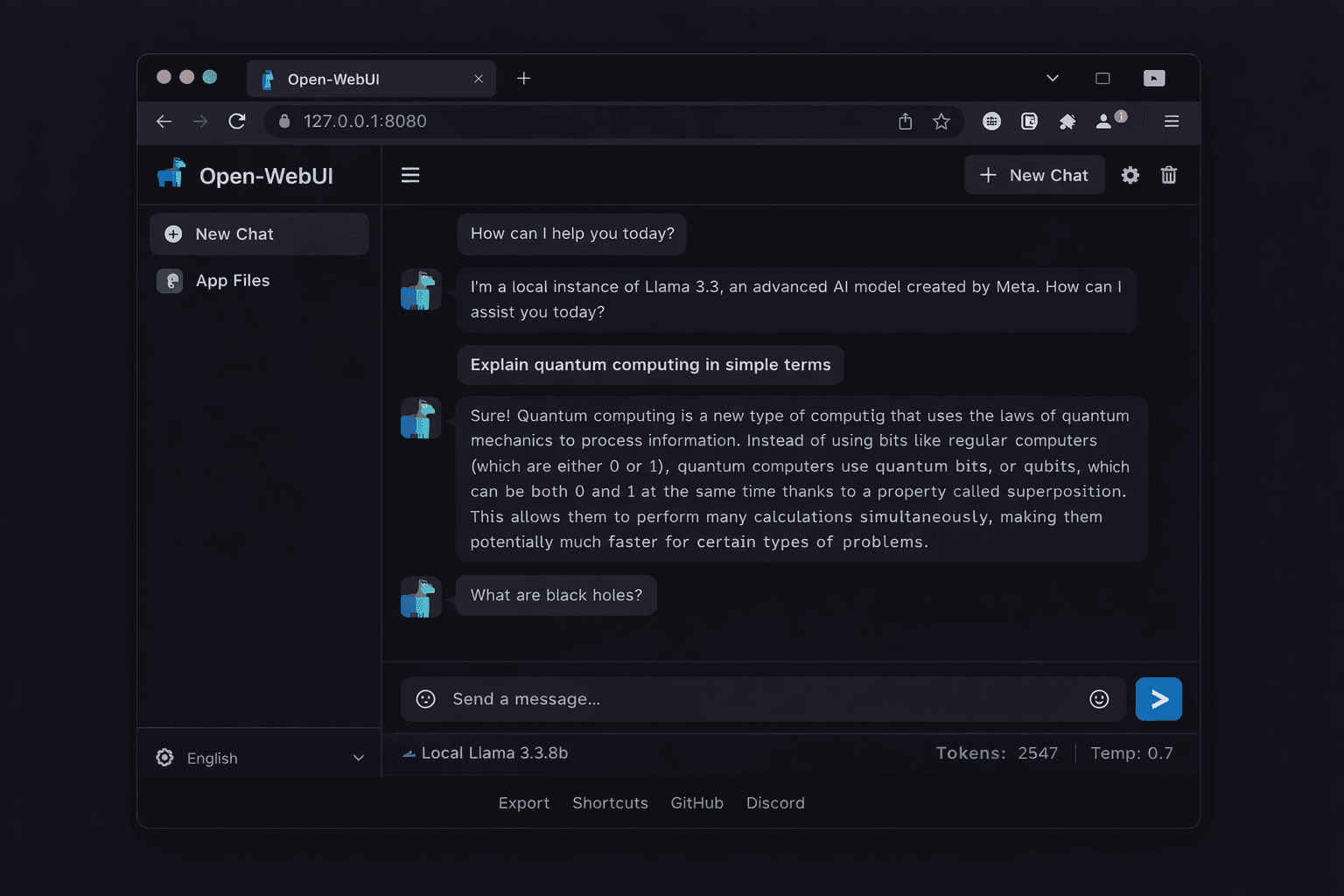
Open-WebUI ist eine browserbasierte Oberfläche für Ollama, die eine ChatGPT-ähnliche Chat-Erfahrung für lokale Modelle bietet. Es ergänzt Ollama um Funktionen, die der CLI fehlen: eine Gesprächsverlaufs-Seitenleiste, Modellwechsel ohne Neustart, Datei-Uploads für Dokument-Q&A, Bildgenerierungsunterstützung und Mehrbenutzer-Zugang mit getrennten Konten.
Das Projekt hat über 65.000 GitHub-Sterne und ist das am weitesten verbreitete Frontend für lokale LLM-Setups. Diese Anleitung behandelt zwei Installationsmethoden: einen einzelnen Docker-Befehl für den persönlichen Einsatz und ein Docker-Compose-Setup für den gemeinsamen Betrieb mit Ollama auf einem Remote-Server. Beide Methoden sind in unter 5 Minuten abgeschlossen.
Vor dieser Anleitung muss Ollama installiert und in Betrieb sein. Falls Ollama noch nicht eingerichtet wurde, zunächst die Ollama-Installationsanleitung aufrufen.
Voraussetzungen
- Ollama installiert und laufend (mindestens ein Modell mit ollama pull gezogen)
- Docker Engine 24.x+ installiert
- Port 3000 auf Ihrem Rechner frei (Standard-Port von Open-WebUI)
- 500 MB freier Festplattenspeicher für das Open-WebUI-Docker-Image
Diese Anleitung läuft auf einem Standard-VPS.
Contabo Cloud VPS 10 — €5,45/Monat →Inhaltsverzeichnis
Schnellinstallation mit Docker (empfohlen für lokale Nutzung)
Wenn Ollama nativ auf demselben Rechner läuft (nicht in Docker), genügt dieser einzelne Befehl, um Open-WebUI zu installieren und zu starten:
docker run -d \
  -p 3000:8080 \
  --add-host=host.docker.internal:host-gateway \
  -v open-webui:/app/backend/data \
  --name open-webui \
  --restart always \
  ghcr.io/open-webui/open-webui:main
Was jedes Flag bewirkt:
-p 3000:8080— bildet Port 8080 im Container auf Port 3000 auf Ihrem Rechner ab--add-host=host.docker.internal:host-gateway— ermöglicht dem Container, das auf dem Host laufende Ollama zu erreichen-v open-webui:/app/backend/data— speichert Gespräche, Einstellungen und Uploads dauerhaft in einem Docker-Volume--restart always— startet Open-WebUI automatisch neu, falls der Container stoppt oder der Server neu startet
30-60 Sekunden warten, bis das Image heruntergeladen und der Container gestartet ist. Dann im Browser öffnen:
http://localhost:3000Nach der Kontoerstellung ein Modell aus der Dropdown-Liste oben im Chat-Fenster auswählen und ein Gespräch beginnen.
Ollama-Verbindung prüfen
Falls die Modell-Dropdown-Liste leer ist oder "Keine Modelle verfügbar" anzeigt, kann Open-WebUI Ollama nicht erreichen:
# Aus dem Open-WebUI-Container heraus die Ollama-API testen
docker exec open-webui curl -s http://host.docker.internal:11434
# Erwartet: Ollama is running
Falls dieser Befehl fehlschlägt, läuft Ollama nicht. Ollama starten: ollama serve (oder sudo systemctl start ollama unter Linux).
Docker-Compose-Setup (Ollama + Open-WebUI gemeinsam)
Docker Compose verwenden, wenn Ollama und Open-WebUI gemeinsam in Containern laufen sollen — üblich für Remote-Server-Deployments.
Projektverzeichnis und docker-compose.yml-Datei erstellen:
mkdir -p ~/open-webui && cd ~/open-webui
nano docker-compose.yml
Folgendes einfügen:
version: '3.8'

volumes:
  ollama_data:
  open_webui_data:

services:
  ollama:
    image: ollama/ollama
    restart: unless-stopped
    volumes:
      - ollama_data:/root/.ollama
    ports:
      - "11434:11434"
    # Für NVIDIA GPU-Durchleitung, folgende Zeilen einkommentieren:
    # deploy:
    #   resources:
    #     reservations:
    #       devices:
    #         - driver: nvidia
    #           count: all
    #           capabilities: [gpu]

  open-webui:
    image: ghcr.io/open-webui/open-webui:main
    restart: unless-stopped
    ports:
      - "3000:8080"
    environment:
      - OLLAMA_BASE_URL=http://ollama:11434
    volumes:
      - open_webui_data:/app/backend/data
    depends_on:
      - ollama
Beide Dienste starten:
docker compose up -dPrüfen, ob beide Container laufen:
docker compose psEin Modell in den Ollama-Container ziehen:
docker compose exec ollama ollama pull llama3.3:8bollama (den Dienstnamen). Die Umgebungsvariable OLLAMA_BASE_URL=http://ollama:11434 setzt dies. Hier nicht localhost oder host.docker.internal verwenden.Erste Nutzung und wichtige Funktionen
Nach der Erstellung des Admin-Kontos sind folgende Bereiche zu erkunden:
Modell auswählen und laden
Die Modell-Dropdown-Liste oben in der Mitte des Chat-Fensters öffnen. Alle mit Ollama gezogenen Modelle erscheinen hier. llama3.3:8b (oder das gezogene Modell) auswählen und ein Gespräch beginnen.
Dateien für Dokument-Q&A hochladen
Open-WebUI unterstützt RAG (Retrieval-Augmented Generation) standardmäßig. Auf das Büroklammersymbol in der Chat-Eingabe klicken, um eine PDF-, Word- oder Textdatei hochzuladen. Das Modell liest das Dokument und beantwortet Fragen zu seinem Inhalt.
Mehrere Nutzer verwalten
Im Admin-Panel (Benutzername unten links anklicken, dann Admin-Panel) können Sie:
- Ausstehende Benutzerregistrierungen genehmigen
- Standardmodelle für neue Nutzer festlegen
- Konfigurieren, welche Modelle für Nicht-Admin-Nutzer sichtbar sind
- Benutzerregistrierung aktivieren oder deaktivieren
Websuche aktivieren
Open-WebUI unterstützt die Websuchintegration über SearXNG, die Bing-Such-API oder die Google Programmable Search. Unter Admin-Panel > Einstellungen > Websuche einen Suchanbieter konfigurieren. Sobald aktiviert, können Nutzer Anfragen mit @web beginnen, um Suchergebnisse als Kontext einzubeziehen.
Wichtige Konfigurationsoptionen
Open-WebUI liest die Konfiguration aus Umgebungsvariablen, die dem Docker-Container übergeben werden.
| Variable | Standard | Zweck |
|---|---|---|
OLLAMA_BASE_URL | http://localhost:11434 | Ollama-API-Endpunkt |
WEBUI_SECRET_KEY | zufällig | JWT-Secret für Sitzungstoken. Explizit setzen für stabile Sitzungen über Neustarts hinweg |
DEFAULT_MODELS | erstes verfügbares | Standardmäßig geladenes Modell für neue Chat-Sitzungen |
ENABLE_SIGNUP | true | Auf false setzen, um neue Benutzerregistrierungen zu deaktivieren |
DEFAULT_USER_ROLE | pending | Rolle für neue Registrierungen: pending, user oder admin |
WEBUI_AUTH | true | Auf false setzen, um Anmeldung komplett zu deaktivieren (Einzelnutzer-Lokal-Setup) |
OPENAI_API_KEY | nicht gesetzt | OpenAI-API-Schlüssel zum Mischen lokaler und Cloud-Modelle |
Beispiel: Auth für ein Einzelnutzer-Lokal-Setup deaktivieren:
docker run -d \
  -p 3000:8080 \
  --add-host=host.docker.internal:host-gateway \
  -v open-webui:/app/backend/data \
  -e WEBUI_AUTH=false \
  --name open-webui \
  --restart always \
ghcr.io/open-webui/open-webui:mainWEBUI_AUTH=false entfernt den Anmeldebildschirm vollständig. Jeder, der Port 3000 erreichen kann, kann Open-WebUI ohne Passwort nutzen. Nur auf einem lokalen Rechner oder hinter einem privaten Netzwerk verwenden.Open-WebUI aktualisieren
Open-WebUI veröffentlicht häufig Updates. Durch das Ziehen des neuesten Images und die Neuerstellung des Containers aktualisieren:
Docker (einzelner Container)
# Neuestes Image ziehen
docker pull ghcr.io/open-webui/open-webui:main

# Aktuellen Container stoppen und entfernen (Daten befinden sich im benannten Volume)
docker stop open-webui
docker rm open-webui

# Neuen Container mit aktualisiertem Image starten
docker run -d \
  -p 3000:8080 \
  --add-host=host.docker.internal:host-gateway \
  -v open-webui:/app/backend/data \
  --name open-webui \
  --restart always \
  ghcr.io/open-webui/open-webui:main
Docker Compose
cd ~/open-webui

# Neue Images ziehen
docker compose pull

# Container mit neuen Images neu erstellen
docker compose up -d
Gespräche, Einstellungen und hochgeladene Dokumente sind im Docker-Volume open-webui gespeichert und werden durch das Entfernen des Containers nicht beeinflusst.
Fehlerbehebung
| Problem | Ursache | Lösung |
|---|---|---|
| Modell-Dropdown-Liste ist nach der Einrichtung leer | Open-WebUI kann die Ollama-API nicht erreichen. Häufige Ursachen: Ollama läuft nicht, der Hostname host.docker.internal wird nicht aufgelöst, oder OLLAMA_BASE_URL zeigt auf die falsche Adresse. | Prüfen ob Ollama läuft: curl http://localhost:11434. Bei Docker Compose sicherstellen, dass OLLAMA_BASE_URL=http://ollama:11434 gesetzt ist. Aus dem Container testen: docker exec open-webui curl http://host.docker.internal:11434 |
| Erstes Admin-Konto kann nicht erstellt werden (leerer Bildschirm oder Fehler) | Der Open-WebUI-Container wurde gestartet, bevor er die Datenbankinitialisierung abgeschlossen hatte. | 60 Sekunden warten und die Seite neu laden. Container-Logs prüfen: docker logs open-webui. Bei Datenbankmigrationsfehlern Container und Volume entfernen und neu starten. |
| Antworten stoppen mitten im Satz | Ein Proxy-Timeout (Nginx oder Cloudflare) unterbricht lang laufende Inferenzanfragen. | Proxy-Lesetimeout erhöhen. Für Nginx proxy_read_timeout 300; zum Location-Block hinzufügen. Bei Cloudflare das Timeout auf mindestens 100 Sekunden setzen. |
| Datei-Uploads schlagen mit "nicht unterstützter Dateityp" fehl | Open-WebUI unterstützt standardmäßig PDF, DOCX, TXT und Markdown-Dateien für RAG. | Nicht unterstützte Dateien vor dem Hochladen in PDF oder TXT konvertieren. CSV-Daten und Tabellendaten als Text in die Chat-Eingabe einfügen statt als Datei hochzuladen. |
| Langsame erste Antwort nach der Modellauswahl | Das Modell wird beim ersten Einsatz von der Festplatte in den RAM geladen. Dies dauert 5-30 Sekunden je nach Modellgröße und Speichergeschwindigkeit. | Diese Verzögerung tritt nur bei der ersten Nachricht nach dem Modellwechsel auf. Folgende Nachrichten in der gleichen Sitzung antworten schneller. NVMe-Speicher statt HDD verwenden, um die Modell-Ladezeit deutlich zu reduzieren. |
Alternativen
| Tool | Art | Preis | Ideal für |
|---|---|---|---|
| Hollama | Desktop-App | Kostenlos | Minimales Ollama-Frontend mit sehr einfacher Oberfläche und ohne Docker-Anforderung. |
| Msty | Desktop-App | Kostenlos | macOS-Nutzer, die eine native App statt einer browserbasierten UI wünschen. |
| LM Studio | Desktop-App | Kostenlos | All-in-One-Tool für lokale LLMs mit eigenem Modell-Runner, ohne Ollama-Anforderung. |
| AnythingLLM | Selbstgehostet oder Desktop | Kostenlos (selbstgehostet) | Teams, die Agent-Funktionen, Workspace-Isolierung und erweiterte RAG-Funktionen benötigen. |
Häufige Fragen
Funktioniert Open-WebUI ohne Ollama?
Ja. Open-WebUI kann sich mit jedem OpenAI-kompatiblen API-Endpunkt verbinden. Um es direkt mit der OpenAI-API zu nutzen, die Umgebungsvariable OPENAI_API_KEY und OPENAI_API_BASE_URL auf https://api.openai.com/v1 setzen. Beide können auch kombiniert werden: Ollama und einen OpenAI-API-Schlüssel konfigurieren, um in derselben Oberfläche zwischen lokalen und Cloud-Modellen zu wechseln.
Ist Open-WebUI kostenlos nutzbar?
Open-WebUI ist Open Source unter der MIT-Lizenz und vollständig kostenlos selbst zu hosten. Das Docker-Image ist kostenlos zum Herunterladen und Betreiben. Es gibt eine kostenpflichtige Cloud-Version (Open-WebUI Plus), aber das Selbst-Hosting hat keine Einschränkungen, keine Limits und kein Abonnement.
Die einzigen Kosten sind Ihr Server. Open-WebUI zusammen mit Ollama auf einem Contabo Cloud VPS 10 (€5,45/Monat) zu betreiben, eignet sich gut für den Einzelnutzer-Zugriff auf lokale Modelle.
Wie füge ich einen benutzerdefinierten System-Prompt hinzu?
Einen Standard-System-Prompt in den Modelleinstellungen festlegen. Auf den Modellnamen oben im Chat-Fenster klicken, dann "Modell bearbeiten" auswählen. Im Feld "System-Prompt" beliebige Anweisungen eingeben, die das Modell bei jedem Gespräch befolgen soll.
Für gesprächsspezifische System-Prompts: ein neues Gespräch starten und auf das System-Prompt-Symbol in der Nachrichteneingabe klicken.
Können mehrere Nutzer eine Open-WebUI-Instanz gemeinsam nutzen?
Ja. Open-WebUI hat vollständige Mehrbenutzerunterstützung mit kontobasiertem Zugang. Jeder Nutzer hat eigenen Gesprächsverlauf, eigene Einstellungen und eigene hochgeladene Dokumente. Der Administrator kann Benutzerregistrierungen genehmigen oder ablehnen, rollenbasierte Berechtigungen festlegen und einschränken, auf welche Modelle jeder Nutzer zugreifen kann.
Gesprächsdaten sind zwischen Nutzern isoliert. Ein Nutzer kann den Chat-Verlauf eines anderen nicht sehen.
Wie sichere ich meine Open-WebUI-Gespräche?
Gespräche und Einstellungen sind im Docker-Volume open-webui unter /app/backend/data gespeichert. Datenverzeichnis sichern:
# Datenverzeichnis auf den Host-Rechner kopieren
docker cp open-webui:/app/backend/data ./open-webui-backup

# Oder komprimiertes Archiv erstellen
docker run --rm \
  -v open-webui:/data \
  -v $(pwd):/backup \
  alpine tar czf /backup/open-webui-backup.tar.gz -C /data .
Zur Wiederherstellung das Archiv vor dem Container-Start zurück in das Docker-Volume extrahieren.
Server für dieses Projekt
Contabo (gegründet 2003 in München) bietet VPS mit unbegrenztem Traffic, vollem Root-Zugriff und Rechenzentren in Deutschland, USA, Singapur und weiteren Regionen.
Contabo Cloud VPS 10 — €5,45/Monat ansehen →Affiliate-Link. Provision bei Kauf, ohne Mehrkosten für dich.

Verfasst von
AmaraKI-Expertin bei KI Tool Entdeckung. Spezialisiert auf Self-Hosting, lokale KI-Modelle und KI-Automatisierung. Zuletzt aktualisiert: 7. April 2026
Verwandte Anleitungen
n8n mit Docker Compose selbst hosten: Komplette Anleitung (2026)
30 Min. Setup · Fortgeschritten
KI-Agent mit n8n erstellen: Schritt-für-Schritt-Anleitung (2026)
40 Min. Setup · Fortgeschritten
DeepSeek R1 lokal installieren mit Ollama (2026 Anleitung)
25 Min. Setup · Fortgeschritten
Ollama vs LM Studio: Welches Tool für lokale KI-Modelle? (2026)
8 Min. Setup · Einsteiger