
Ollama vs LM Studio: Welches Tool für lokale KI-Modelle? (2026)
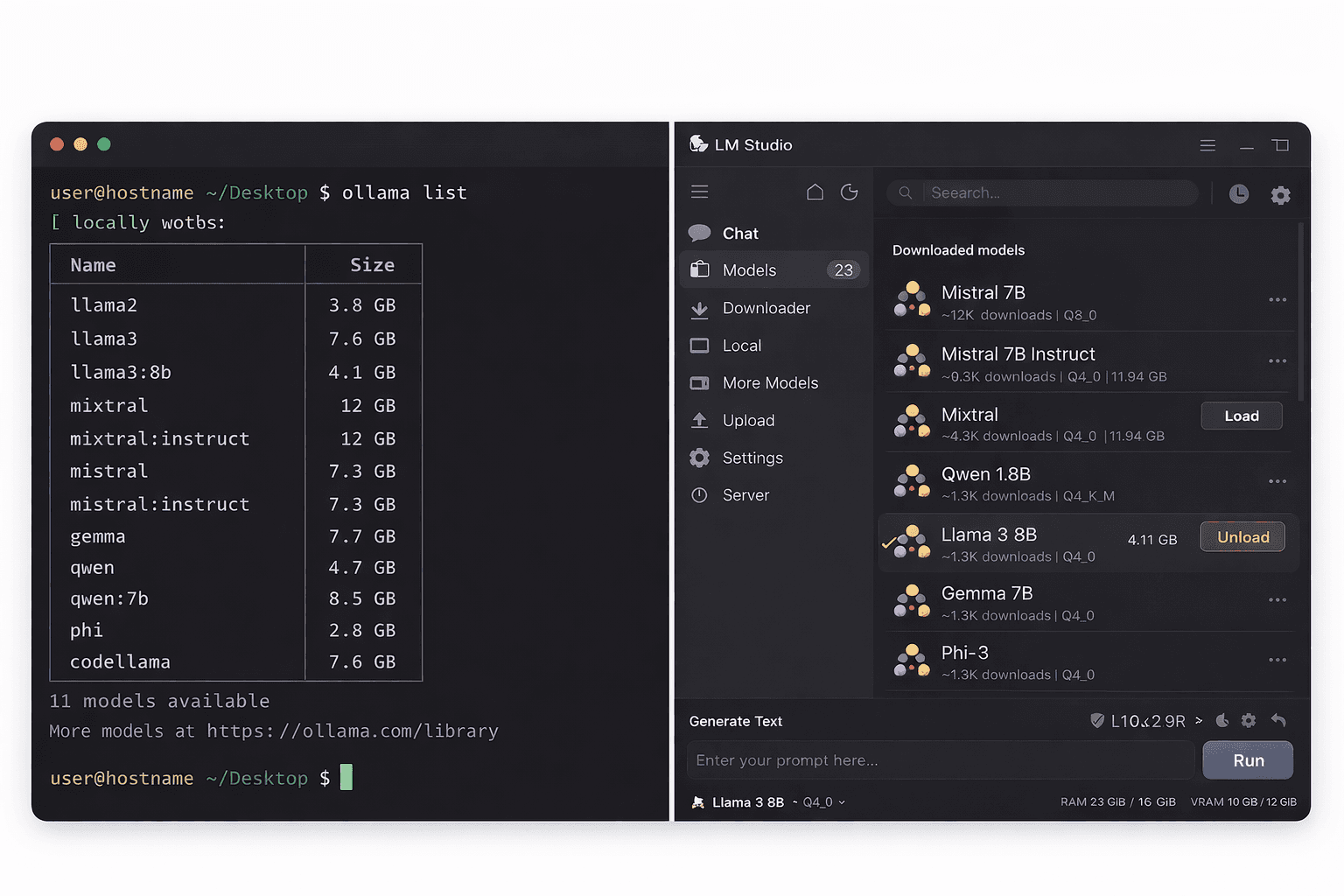
Ollama und LM Studio sind 2026 die beiden meistgenutzten Tools, um große Sprachmodelle lokal auf dem eigenen Rechner laufen zu lassen. Beide laden dieselben Modelldateien herunter und liefern dieselbe Ausgabequalität. Der Unterschied liegt darin, wie man mit dem Tool arbeitet und was sich darauf aufbauen lässt.
Ollama ist CLI-first und für Entwickler gedacht, die lokale Modelle in Skripte, Anwendungen und Automatisierungs-Pipelines über eine REST-API einbinden wollen. LM Studio ist eine Desktop-Anwendung für Nutzer, die eine Chat-Oberfläche ähnlich wie ChatGPT möchten, ohne jemals ein Terminal zu öffnen.
Diese Anleitung deckt jeden Punkt ab, der für die Entscheidung zählt: Installation, Modellunterstützung, API-Zugriff, GPU-Nutzung, Ressourcenverbrauch und die konkreten Workflows, für die jedes Tool besser geeignet ist.
Voraussetzungen
- Ein Computer mit mindestens 8 GB RAM
- macOS, Windows 10/11 oder Linux
- 5-15 GB freier Speicherplatz für Modell-Downloads
Inhaltsverzeichnis
Schnellvergleich: Ollama vs LM Studio
Die folgende Tabelle deckt die wichtigsten Entscheidungspunkte ab.
| Merkmal | Ollama | LM Studio |
|---|---|---|
| Oberfläche | Terminal (CLI) + REST-API | Desktop-GUI mit integriertem Chat |
| Am besten für | Entwickler, API-Integration, Automatisierung | Nicht-technische Nutzer, Chat-Einsatz |
| Installation | Ein Befehl (curl-Installer) | Download und .exe/.dmg starten |
| Modellquelle | Ollama-Bibliothek (100+ kuratierte Modelle) | Hugging Face (100.000+ Modelle) |
| API | OpenAI-kompatible REST-API integriert | Lokaler Server (OpenAI-kompatibel) |
| GPU-Unterstützung | NVIDIA, AMD (ROCm), Apple Metal | NVIDIA, AMD, Apple Metal |
| Läuft headless | Ja, als Hintergrunddienst | Nein, App muss geöffnet sein |
| Speicherverbrauch | Sehr gering (~50 MB im Leerlauf) | Höher (~300-500 MB im Leerlauf) |
| Windows-Unterstützung | Gut (über Installer, WSL für GPU) | Sehr gut (native App) |
| Preis | Kostenlos, Open Source (MIT) | Kostenlos (private Nutzung) |
| Docker-Unterstützung | Ja (offizielles Docker-Image) | Nein |
| Multi-User-API | Ja (Bindung an 0.0.0.0 möglich) | Eingeschränkt |
Kurzes Fazit: Ollama eignet sich für Entwickler oder alle, die lokale KI in andere Tools integrieren wollen. LM Studio passt für alle, die eine Chat-Oberfläche ohne Einrichtung wollen und das Tool manuell auf dem Desktop starten.
Installation im Vergleich
Beide Tools sind auf jeder unterstützten Plattform in unter 5 Minuten installiert.
Ollama installieren
# Linux und macOS (ein Befehl)
curl -fsSL https://ollama.com/install.sh | sh

# Prüfen
ollama --version
Unter Windows lädt man den Installer von ollama.com/download herunter. Ollama installiert sich als Hintergrunddienst und startet automatisch.
Nach der Installation ein Modell ziehen und starten:
ollama pull llama3.3:8b
ollama run llama3.3:8b
LM Studio installieren
Den Installer für das jeweilige Betriebssystem von lmstudio.ai herunterladen:
- Windows:
.exe-Installer (~500 MB) - macOS:
.dmg(Builds für Apple Silicon oder Intel verfügbar) - Linux:
.AppImage
Nach der Installation LM Studio öffnen und über die integrierte Modellsuche Modelle von Hugging Face finden und herunterladen. An keiner Stelle ist ein Terminal nötig.
Modellunterstützung und Modellauswahl
Das ist der größte praktische Unterschied zwischen den beiden Tools.
Ollama-Modellbibliothek
Ollama pflegt eine kuratierte Bibliothek vorgetesteter, quantisierter Modelle unter ollama.com/library. Stand Anfang 2026 deckt das über 100 Modelle aus allen wichtigen Modellfamilien ab.
- Modelle sind standardmäßig auf Q4_K_M vorquantisiert (gute Balance zwischen Qualität und Größe)
- Ollama übernimmt die Konvertierung des Modellformats automatisch
- Beliebige Hugging-Face-Modelle lassen sich ohne Konvertierungsschritt nicht direkt ziehen
# Alle verfügbaren Modelle anzeigen
ollama list

# Ein bestimmtes Modell ziehen
ollama pull qwen2.5:14b
LM Studio-Modellbibliothek
LM Studio verbindet sich direkt mit Hugging Face und damit mit über 100.000 Modellen.
- Integrierte Suche mit Kompatibilitätsfiltern, die nur Modelle zeigt, die auf der eigenen Hardware laufen
- Jedes GGUF-Modell von Hugging Face lässt sich herunterladen
- Zugriff auf Nischen-Modelle, Fine-Tunes und experimentelle Varianten, die in Ollamas kuratierter Liste fehlen
| Aspekt | Ollama | LM Studio |
|---|---|---|
| Anzahl Modelle | 100+ kuratiert | 100.000+ (alle Hugging-Face-GGUF) |
| Modellqualität | Durchgängig getestet | Variabel (Community-Uploads) |
| Nischen-Modelle finden | Schwieriger | Einfach |
| Fine-Tuned-Varianten | Begrenzt | Umfangreich |
| Update-Geschwindigkeit | Regelmäßig neue Modelle | Sofort verfügbar auf Hugging Face |
API-Zugriff und Entwickler-Integration
Hier hat Ollama für Entwickler einen klaren Vorteil.
Ollama-API
Ollama stellt eine vollständige REST-API unter http://localhost:11434 bereit, die automatisch mit dem Ollama-Dienst startet, ganz ohne manuelle Schritte.
# Prüfen, ob die API läuft
curl http://localhost:11434
# Ollama is running

# OpenAI-kompatibler Endpunkt
curl http://localhost:11434/v1/chat/completions \
  -H "Content-Type: application/json" \
  -d '{
    "model": "llama3.3:8b",
    "messages": [{"role": "user", "content": "Hallo"}]
  }'
Jede Anwendung, die für die OpenAI-API gebaut wurde, funktioniert mit Ollama, sobald man die Basis-URL auf http://localhost:11434/v1 umstellt. Praktisch nutzbar zum Beispiel für eine eigene Python-Integration über die Ollama-API oder als Backend für Open-WebUI.
LM Studio-API
LM Studio besitzt einen lokalen Server-Modus (unter dem Tab "Local Server"). Man startet ihn manuell in der App, danach stellt er eine OpenAI-kompatible API standardmäßig auf Port 1234 bereit.
curl http://localhost:1234/v1/chat/completions \
  -H "Content-Type: application/json" \
  -d '{
    "model": "lmstudio-community/Meta-Llama-3.1-8B-Instruct-GGUF",
    "messages": [{"role": "user", "content": "Hallo"}]
}'| API-Aspekt | Ollama | LM Studio |
|---|---|---|
| Startet automatisch | Ja (Hintergrunddienst) | Nein (manuell in der App) |
| App muss geöffnet sein | Nein | Ja |
| OpenAI-kompatibel | Ja | Ja |
| Docker-freundlich | Ja | Nein |
| Headless-Server-Einsatz | Ja | Nein |
Für Server-Deployments, Skripte, n8n-Workflows oder jede Anwendung, die einen dauerhaften API-Endpunkt braucht, ist Ollama die praktische Wahl. Die API von LM Studio funktioniert nur, solange die Desktop-App läuft.
Performance und Ressourcenverbrauch
Beide Tools verwenden dasselbe Modellformat (GGUF) und dieselbe zugrunde liegende Inferenz-Engine (llama.cpp), daher ist die Token-Generierungsgeschwindigkeit beim gleichen Modell und derselben Quantisierung identisch. Die Unterschiede liegen im Overhead und in der GPU-Nutzung.
Ressourcenverbrauch im Leerlauf
| Metrik | Ollama | LM Studio |
|---|---|---|
| RAM (Leerlauf, kein Modell geladen) | ~50 MB | ~300-500 MB |
| CPU (Leerlauf) | Nahe 0% | 0,5-2% |
| Hintergrundprozess | Ja (läuft dauerhaft) | Nur wenn die App geöffnet ist |
Ollama läuft als schlanker Hintergrunddienst. LM Studio ist eine vollwertige Electron-Desktop-App mit eigener Render-Engine, was den höheren Grundverbrauch erklärt.
GPU-Beschleunigung
Beide Tools unterstützen NVIDIA (CUDA), AMD (ROCm) und Apple Silicon (Metal). LM Studio erkennt die GPU automatisch. Bei Ollama funktioniert die GPU-Nutzung automatisch auf macOS und in Docker mit installiertem NVIDIA Container Toolkit.
# Prüfen, ob Ollama die GPU nutzt
# Während ein Modell läuft, die Logs ansehen
tail -f ~/.ollama/logs/server.log | grep "n_gpu_layers"
# n_gpu_layers = 33 (oder die volle Layer-Anzahl bei vollständigem Offload) ist das Zeichen für GPU-NutzungWelches Tool sollten Sie wählen?
Die Entscheidung hängt vom Haupteinsatzzweck ab.
Ollama wählen, wenn:
- Lokale Modelle in Python-Skripte, n8n-Workflows oder andere Anwendungen integriert werden sollen
- Ein dauerhafter API-Server im Hintergrund benötigt wird
- Modelle auf einem entfernten VPS oder Headless-Server laufen sollen
- Der Umgang mit dem Terminal kein Problem ist
- Open-WebUI als Chat-Oberfläche über Ollama genutzt werden soll
LM Studio wählen, wenn:
- Eine Chat-Oberfläche wie ChatGPT gewünscht ist, ganz ohne Terminal
- Zugriff auf Fine-Tuned-Modelle nötig ist, die nicht in Ollamas Bibliothek liegen
- Windows genutzt wird und eine polierte native App-Erfahrung gewünscht ist
- Modelle bewertet werden sollen und dafür eine GUI für den direkten Vergleich gebraucht wird
Lassen sich beide gleichzeitig nutzen?
Ja. Viele Nutzer setzen Ollama für API-Zugriff und Automatisierung ein und öffnen LM Studio gelegentlich, um im Hugging-Face-Katalog zu stöbern. Beide stehen sich nicht im Weg, sollten aber nicht gleichzeitig dasselbe Modell laden, da sonst der RAM doppelt belastet wird.
Fehlerbehebung
| Problem | Ursache | Lösung |
|---|---|---|
| Ollama und LM Studio laufen gleichzeitig, Speicher reicht nicht aus | Beide Tools laden das Modell bei gleichzeitiger Nutzung unabhängig voneinander in den RAM | Ollama stoppen, bevor LM Studio gestartet wird, oder umgekehrt. Auf Linux/macOS: sudo systemctl stop ollama oder ollama stop. Auf Systemen mit weniger als 32 GB RAM nur ein Tool gleichzeitig betreiben. |
| Lokaler Server von LM Studio ist von anderen Apps aus nicht erreichbar | LM Studio bindet standardmäßig an 127.0.0.1. Die App muss geöffnet sein und der Local-Server-Tab muss laufen | In LM Studio zum Local-Server-Tab gehen und prüfen, dass der Server läuft (grüner Status). Für Zugriff von anderen Geräten im Netzwerk die Bindung in den Server-Einstellungen auf 0.0.0.0 ändern. |
| Dasselbe Modell läuft in LM Studio langsamer als in Ollama | Unterschiedliche Standard-Kontextgrößen oder Thread-Anzahlen zwischen den beiden Tools | In LM Studio die Kontextlänge unter Model Parameters prüfen. Eine höhere Kontextlänge bedeutet mehr RAM-Bedarf und einen langsameren initialen Ladevorgang. Bei gleicher Kontextlänge in beiden Tools sollte die Geschwindigkeit (Token/s) identisch sein. |
| Ollama zeigt "model not found" für ein in LM Studio heruntergeladenes Modell | Beide Tools verwenden getrennte Speicherorte für Modelle und können keine Modelle untereinander teilen | Modelle müssen für jedes Tool separat heruntergeladen werden. Ollama speichert Modelle unter ~/.ollama/models, LM Studio unter ~/LM Studio/models. Ein Tool kann nicht auf das Modellverzeichnis des anderen zugreifen. |
Alternativen
| Tool | Art | Preis | Ideal für |
|---|---|---|---|
| Jan | Desktop-App | Kostenlos | Open-Source-Alternative zu ChatGPT, die Chat-Oberfläche und Modellverwaltung kombiniert, ähnlich wie LM Studio |
| GPT4All | Desktop-App | Kostenlos | Einfacher Windows-Installer mit kuratierter Modellliste, gut für den ersten Einstieg in lokale Sprachmodelle |
| llama.cpp | CLI | Kostenlos | Maximale Hardware-Optimierung und Kontrolle über Quantisierung ohne jede Abstraktionsebene |
| Open-WebUI | Selbst gehostete Web-App | Kostenlos | Browserbasierte ChatGPT-ähnliche Oberfläche auf Basis von Ollama, mit Mehrbenutzer-Support und RAG |
Häufige Fragen
Ist Ollama oder LM Studio besser für Einsteiger?
LM Studio ist besser für Einsteiger ohne Terminal-Erfahrung geeignet. Es bietet eine grafische Oberfläche, einen integrierten Modell-Browser und ein Chat-Fenster, das wie ChatGPT funktioniert. Auf keiner Stufe sind Befehle nötig.
Ollama ist besser für Einsteiger, die mit einem Terminal umgehen können und lokale KI praktisch einsetzen wollen, etwa für Skripte, Workflows oder als Backend für eine Chat-Oberfläche wie Open-WebUI. Die Lernkurve ist niedrig, wenn grundlegende Terminal-Befehle bekannt sind.
Laufen bei Ollama und LM Studio dieselben Modelle?
Beide Tools nutzen das GGUF-Format und laufen intern über llama.cpp, daher liefern sie bei gleicher Modelldatei identische Ausgabequalität. Die wichtigsten Modellfamilien (Llama 3.3, Mistral, Qwen 2.5, Phi-4, Gemma 3, DeepSeek) sind in beiden verfügbar.
Der Unterschied liegt in der Breite: LM Studio verbindet sich mit ganz Hugging Face (100.000+ Modelle), während Ollama eine kuratierte Bibliothek mit über 100 gut getesteten Modellen pflegt. Bei den gängigen Modellen spielt der Unterschied keine Rolle.
Kann ich Ollama und LM Studio auf demselben Rechner nutzen?
Ja, beide lassen sich gleichzeitig installieren, ohne sich zu stören. Beide nicht gleichzeitig mit demselben geladenen Modell laufen lassen, da jedes Tool das Modell separat in den RAM laden würde und so den doppelten Speicherbedarf verursacht.
Ein praktisches Setup: Ollama läuft im Hintergrund für API-Zugriff und Automatisierung, LM Studio wird gelegentlich geöffnet, um neue Modelle oder Fine-Tunes zu finden. Was sich dauerhaft lohnt, lässt sich anschließend auch in Ollama ziehen.
Welches Tool verbraucht weniger RAM, Ollama oder LM Studio?
Ollama verbraucht im Leerlauf deutlich weniger RAM, etwa 50 MB als Hintergrunddienst. LM Studio benötigt allein für die Desktop-Anwendung 300-500 MB, noch bevor ein Modell geladen ist.
Sobald ein Modell geladen ist, ist der RAM-Verbrauch identisch, da beide Tools dieselben Modelldateien und dieselbe llama.cpp-Inferenz-Engine nutzen. Der Unterschied zählt vor allem bei Rechnern mit knappem RAM-Budget: Ollamas geringer Leerlaufverbrauch lässt mehr RAM für das Modell selbst übrig.
Hat LM Studio eine kostenlose API wie Ollama?
LM Studio bietet einen lokalen Server, der eine OpenAI-kompatible API auf Port 1234 bereitstellt. Sie ist kostenlos, erfordert aber, dass die LM Studio Desktop-App geöffnet ist und der Local-Server-Tab manuell gestartet wird.
Die API von Ollama startet automatisch als Hintergrunddienst und benötigt dafür keine geöffnete Oberfläche. Für Server-Deployments oder automatisierte Workflows, die die API dauerhaft verfügbar brauchen, ist Ollama die bessere Wahl.
Welches Tool unterstützt GPU-Beschleunigung besser?
Beide unterstützen NVIDIA (CUDA), AMD (ROCm) und Apple Silicon (Metal) und erreichen bei korrekter Konfiguration identische Inferenzgeschwindigkeiten.
Ollama hat unter Linux einen kleinen Einrichtungsvorteil: Die GPU-Erkennung erfolgt automatisch, sobald das CUDA-Toolkit installiert ist. In Docker ermöglicht das NVIDIA Container Toolkit GPU-Passthrough. LM Studio erkennt GPUs ebenfalls automatisch, hat aber keine Docker-Unterstützung, was die Server-Einsatzmöglichkeiten einschränkt.

Verfasst von
AmaraKI-Expertin bei KI Tool Entdeckung. Spezialisiert auf Self-Hosting, lokale KI-Modelle und KI-Automatisierung. Zuletzt aktualisiert: 27. Juni 2026